不用电脑,AI Agent 能用我的 iPhone 吗?
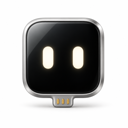
能。只需要用电脑一次、大约一分钟,给板子刷固件。之后 iPhone App 自己干活。 ESP32 Agent App 规划每一步,一块 XIAO ESP32S3 小板子当它的眼睛和手:接收 iPhone 的屏幕镜像,再作为鼠标和键盘去点按、滑动和输入。iOS 保持原样。
还没有板子? 买一块 XIAO ESP32S3。除了一根短数据线,这是唯一要买的硬件。
各部分在哪里运行
Section titled “各部分在哪里运行”| 部分 | 在哪里 |
|---|---|
| 决定每一步 | iPhone 上的 ESP32 Agent App,用你选的 AI 服务 |
| 看屏幕 | 板子,通过它自己的 Wi-Fi 热点接收屏幕镜像 |
| 点按和输入 | 板子,作为 USB 或蓝牙鼠标和键盘 |
| 电脑 | 只用一次,在 Chrome 或 Edge 里给板子刷固件 |
App 自带免费 AI 服务,不用 API key 也能开始。也可以接入你自己的、支持图片的 OpenAI 兼容服务。
- 给板子刷一次固件。 在电脑上用 Chrome 或 Edge 打开安装页,用数据线连上板子,点连接板子并选中它。安装大约半分钟。
- 安装 App。 在 iPhone 上打开 TestFlight 邀请。App Store 版本正在审核。
- 跟着 App 的四步走。 配对板子,连接它的 Wi-Fi 并打开屏幕镜像 → ESP32 Agent,开启辅助触控,选免费 AI 服务。
- 给它一个目标。 输入「打开设置,进入无线局域网」,点 Start。
USB-C 的 iPhone 直接插板子;Lightning 的 iPhone 用蓝牙模式,板子接 USB 充电头供电。带视频的分步说明见设置 AI iPhone Agent。
不用再打字就能再跑一次
Section titled “不用再打字就能再跑一次”把跑通的任务存成意图,从「我的意图」、Siri、快捷指令、小组件或控制中心运行。也可以自己示范一次录下来(意图)。在设置 → 记录 → 先问我里选它什么时候停下来问你:只在付款时(默认)、付款、发送、删除,或从不。
- 运行时手机要保持解锁、竖屏。锁屏会停止屏幕镜像。
- iPhone 的 Wi-Fi 连的是板子的热点,那个热点没有互联网,所以 AI 服务走蜂窝数据。
- iOS 不镜像密码输入、Apple Pay 和受 DRM 保护的视频。
- 板子插着时,USB-C iPhone 不能有线充电;蓝牙模式不占接口。
想从电脑上的 Agent 操作手机?见 CLI 与 AI Agent。只在自己的设备和账号上使用,并留意它在做什么(免责声明)。