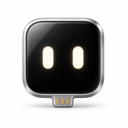
휴대폰에서
앱부터 시작하세요.
보드 펌웨어 설치는 컴퓨터의 Chrome 또는 Edge가 한 번만 필요합니다. 나머지는 모두 아이폰에서 이뤄집니다.
iOS 16.4 이상이 필요합니다: iPhone 8 / X 이상, TestFlight 앱 1.0.9+ 기준. App Store 앱은 iOS 18이 필요합니다(iPhone XS / XR 이상).
Manina AI는 아이폰에서 동작합니다. 보드 자체는 컴퓨터의 Chrome 또는 Edge에서 설정합니다.
한 번만 하면 되는 설정
보드에
한 쌍의 손을 주세요.
App Store 심사 중. 당장은 TestFlight를 사용하세요.출시일을 상상해 보세요. 멋진 이야기입니다.iOS 18+ 필요 (iPhone XS / XR 이상).
TestFlight 참여공개 베타. 먼저 앱을 받으세요.iOS 16.4+ 필요 (iPhone 8 / X 이상).
TestFlight 참여보드 펌웨어
XIAO ESP32S3
컴퓨터의 Chrome 또는 Edge · USB 데이터 케이블
- 아무 USB 충전기나 보조배터리로 보드에 전원을 넣고 아이폰 근처에 두세요.
- Manina AI(1.0.81.0.9 이상)를 열고 보드를 선택한 뒤 iOS 페어링 요청을 확인하세요.
- 설정 › 손쉬운 사용 › 터치 › AssistiveTouch를 켜세요. 기기 › Bluetooth 기기에서 보드를 탭하세요.
도움이 필요하신가요?
XIAO ESP32S3를 쓰지 않으시나요?+
다른 ESP32-S3 보드도 대체로 동작합니다.
- 필요한 것
- 네이티브 USB (칩으로 바로 연결되는 USB-C)
- 플래시 8MB 이상
- PSRAM 8MB 이상
- 동작하지 않음
- ESP32-C3, C6, S2 또는 원래 ESP32
- CH340 / CP2102 USB-시리얼 칩이 있는 보드
당신의 AI가 도울 수도 있어요.
다음은 아이폰 차례
뽑고. 꽂고. Manina AI를 여세요.
전원을 넣고. 페어링하고. Manina AI를 여세요.충전하고. 페어링하고. Manina AI를 여세요.
앱이 보드 연결과 시작을 안내합니다.
아무 USB 충전기나 보드에 전원을 공급합니다. 앱이 블루투스로 페어링하고 나머지를 안내합니다.자체 배터리로 동작합니다. 앱이 블루투스로 페어링합니다.
TestFlight에서 앱 받기 ↗설정 가이드 →이 AI가 아이폰을 쓰는 방식마음에 드나요? GitHub에서 스타를 눌러 주세요 ↗
한 번만 보세요
연결하고, 보드를 선택한 다음, 약 30초만 기다리세요.
보드가 보이지 않습니다.
충전 전용 케이블이 아니라 데이터를 전송하는 USB 케이블을 사용하세요. 컴퓨터에 직접 연결하고, 보드를 쓰는 앱은 닫아 주세요.
그래도 없나요? 보드를 꽂는 동안 BOOT 를 누르고 있다가 손을 뗀 다음, 다시 연결해 보세요.
“Failed to connect with the device”라고 나옵니다.
이미 Manina AI 펌웨어가 돌아가는 보드는 설치 도구가 쓸 수 있는 시리얼 포트를 제공하지 않을 수 있습니다. 뽑은 뒤 다시 꽂을 때 BOOT 를 누르고, 손을 뗀 다음 보드 연결을 클릭하고 새 포트를 선택하세요.
단계별 해결 방법 ↗어떤 보드를 써야 하나요?
이 설치 도구는 Seeed Studio XIAO ESP32S3 표준 버전(플래시 8MB, PSRAM 8MB)용입니다. 네이티브 USB와 플래시 8MB 이상, PSRAM 8MB 이상을 갖춘 다른 ESP32-S3 보드도 동작할 수 있지만 테스트되지는 않았습니다. ESP32-C3 같은 다른 칩은 지원하지 않습니다.
보드 보기 ↗아이폰에서 할 수 있나요?
이번 설치는 컴퓨터의 Chrome 또는 Edge에서 진행하세요. 끝나면 보드는 아이폰과 함께 동작합니다. Manina AI를 쓰는 데 컴퓨터는 더 이상 필요 없습니다.
보드에 이미 있는 펌웨어는 어떻게 되나요?
설치하면 보드의 현재 펌웨어가 바뀝니다. 필요한 내용은 설치 전에 백업하세요. 컴퓨터와 아이폰의 내용은 바뀌지 않습니다.